L’utilisateur :
|
Action |
Résultat |
|
|
Sélectionne
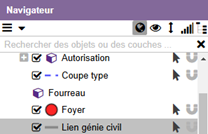
« Lien génie civil » dans le navigateur :
|
Ajoute
l’onglet « Lien génie civil » au ruban :
|
|
|
Clique
sur l’onglet « Lien génie civil ». |
Affiche
les actions pour « Lien génie civil » :
|
|
|
Dans
les « Actions », clique sur « Couper » :
|
Ouvre l’assistant :
|
|
|
Sélectionne un lien génie civil. |
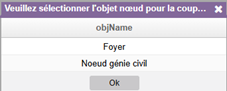
Ouvre une fenêtre de sélection :
|
|
|
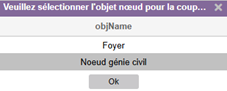
Sélectionne le type de nœud GC avec lequel couper le lien GC :
Clique
sur « Ok ». |
Ouvre l’assistant :
|
|
|
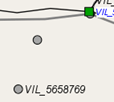
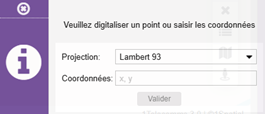
Digitalise
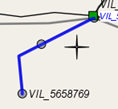
un point sur le câble pour pouvoir le couper et deux et clique sur
« Valider ». |
Ouvre le formulaire de
saisie d’un nouveau nœud GC qui vient séparer le lien GC coupé :
Renseigne les champs et clique sur « Ok » :
Si le lien contient des fourreaux, ces derniers seront présents sur les deux liens GC. |
|






L’utilisateur :
|
Action |
Résultat |
|
|
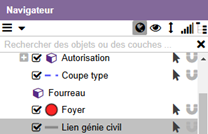
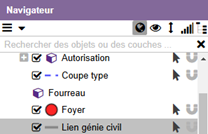
Sélectionne
« Lien génie civil » dans le navigateur :
|
Ajoute
l’onglet « Lien génie civil » au ruban :
|
|
|
Clique
sur l’onglet « Lien génie civil ». |
Affiche
les actions pour « Lien génie civil » :
|
|
|
Dans
les « Actions », clique sur « Joindre » :
|
Ouvre l’assistant :
|
|
|
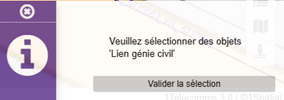
Sélectionne
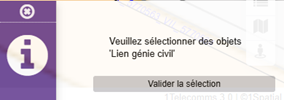
deux liens GC à joindre :
Clique
sur « Valider la sélection ». |
Les deux liens sont désormais joints :
Les attributs du nouveau tronçon joint sont récupérés du premier lien sélectionné (les attributs du deuxième lien ne sont pas récupérés). |
|




L’utilisateur :
|
Action |
Résultat |
|
|
Sélectionne
« Lien génie civil » dans le navigateur :
|
Ajoute
l’onglet « Lien génie civil » au ruban :
|
|
|
Clique
sur l’onglet « Lien génie civil ». |
Affiche
les actions pour « Lien génie civil » :
|
|
|
Dans
les « Actions », clique sur « Supprimer » :
|
Ouvre l’assistant :
|
|
|
Sélectionne
un lien GC à supprimer :
Clique
sur « Valider la sélection ». |
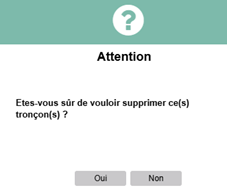
Un message de confirmation de suppression apparait :
Clique sur « Oui ». Le lien GC est supprimé :
|
|